
モバイルデザインの基本ルール|UI/UXを改善する設計ポイントを解説
2026.10.15
「PCサイトをスマホで見たらとても使いにくかった」という経験はないでしょうか。
情報が小さくて読めない、ボタンが押しにくい、メニューが複雑すぎる —— これらはすべて「PCデザインをそのままモバイルに適用した」ことで起きる問題です。
モバイルデザインはPCデザインの縮小版ではありません。利用環境・操作方法・ユーザーの目的達成のスピードがまったく異なるため、設計の思想から変える必要があります。
本記事では、スマホサイトのUI/UXを劇的に改善するための基本ルールと具体的な設計数値を解説します。「なぜそのルールが存在するのか」という背景まで理解することで、実務で応用が効くデザインスキルが身につきます。
1. モバイルとPCで何が違うのか:設計思想の転換
モバイルとPCの違いは「画面サイズ」だけではありません。ユーザーの使い方そのものが異なります。
・利用シーン:移動中・隙間時間・片手操作が多い
・操作方法:マウスではなく「指の腹」でタップ(精度が低い)
・目的:短時間で特定のタスクを完了させたい
・通信:WiFiではなくモバイル回線(速度・安定性が変動する)
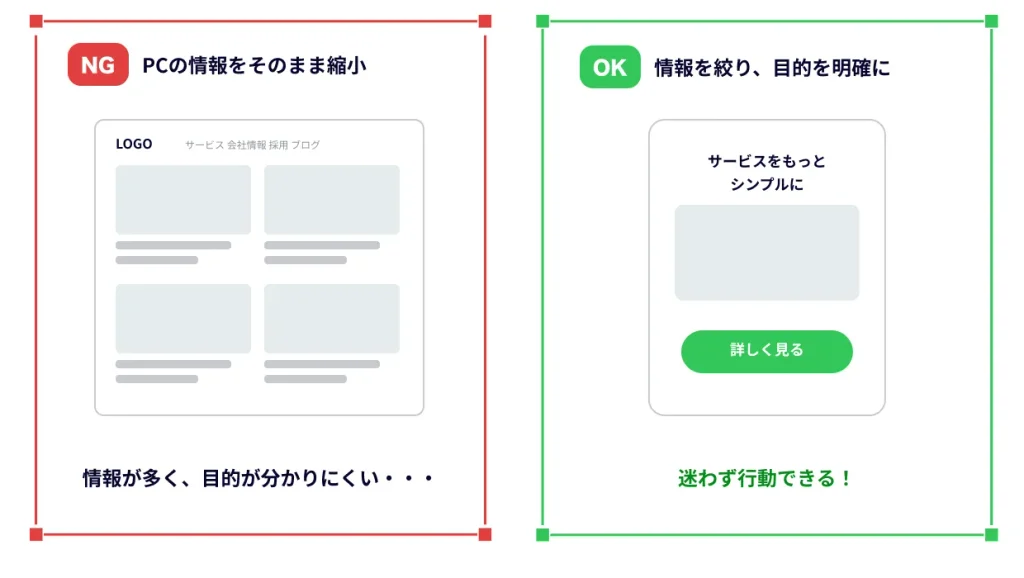
こうした違いから生まれるのが「1画面1目的」という原則です。
PCでは1画面に多くの情報を詰め込んでも視線移動やマウス操作でカバーできますが、画面の狭いスマホでは情報過多になり、ユーザーが迷子になります。モバイルUI/UXの改善では、情報を大胆に絞り込み、「今ここでユーザーが必要としていること」だけを提示する設計が求められます。
2. レスポンシブとアダプティブ:どちらを選ぶか
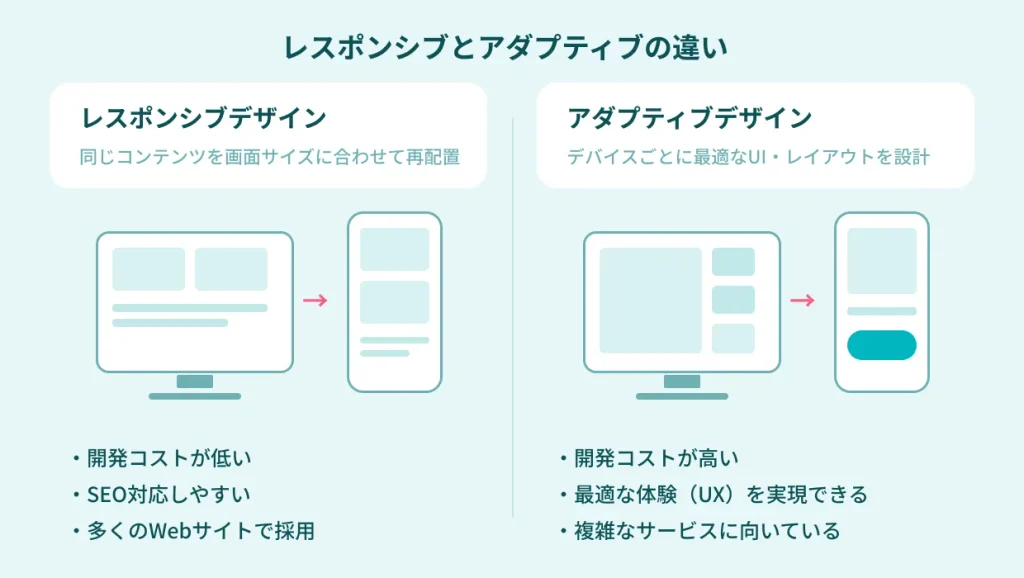
モバイル対応のWebデザイン手法には大きく2種類あります。
どちらを選択するかは、「開発・運用コスト」と「目指すUX(ユーザー体験)の品質」のバランスによって変わります。
2-1. レスポンシブデザイン
同一のHTMLをCSS(主にメディアクエリ)で画面幅に応じてレイアウトを変える方式。構造は共通のまま「伸び縮み」させます。
・メリット:開発・運用コストが低い、URLが統一されるためSEOに有利
・デメリット:モバイル専用に最適化しにくい場面がある(複雑な機能の作り込みが難しい)
・向いているケース:コーポレートサイト、ブログ、ランディングページ、メディア
2-2. アダプティブデザイン
デバイス種別に応じて、UIそのものを別設計で提供する方式。スマホ専用・PC専用のUIを持ちます。
・メリット:各デバイスに最適なUXを実現できる
・デメリット:開発・運用コストが高い、ソースコードの管理が複雑になる
・向いているケース:機能が複雑な業務システム、EC、アプリに近い操作が必要なWebサービス
多くのWebサイトはレスポンシブで十分です。
ただし「PCとモバイルで情報の見せ方を根本から変えたい」「操作の複雑さが全く異なる」場合はアダプティブデザイン、あるいはネイティブアプリ化を検討します。
3. レイアウト:モバイルの基本数値とその理由
モバイルレイアウトには業界標準として定着しているレイアウト数値があります。ただし重要なのは数値を覚えることではなく、「なぜその数値か」を理解することです。
・基準幅:390px(iPhone 14/15等の論理ピクセル幅。最低ラインは375px)
・左右余白:16〜20px(指が誤タップしないための安全距離。16px以下は窮屈になりやすい)
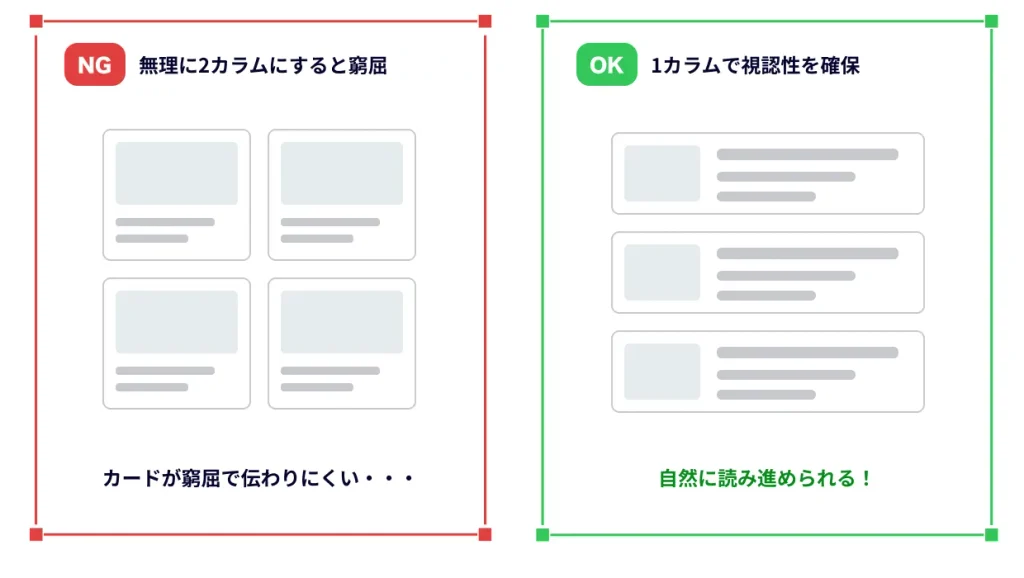
・基本構成:1カラム(横並びを増やすと指の届く範囲が限られ、誤タップが増える)
例えば、横並びのカードをスマホ画面で無理やり2列にするだけで、1枚あたりの幅は約170px前後まで狭まります。そこにテキスト、画像、ボタンを詰め込むと、ほぼ確実に視認性と操作性が低下します。
「コンパクトにまとめたい」という設計者の意図が、ユーザーにとっては「文字が小さくて使いにくい」というストレスに変わってしまいます。
4. 文字サイズ:「読めるサイズ」は思っているより大きい
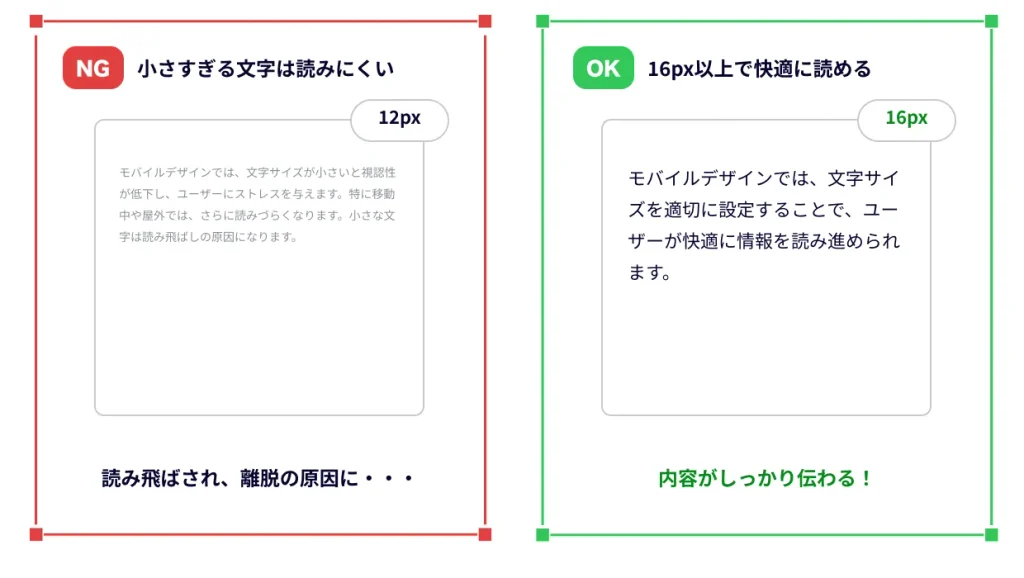
PCデザインに慣れると、モバイルでも「12〜13pxあれば読める」と感じがちです。
しかし、移動中・屋外・画面の明るさが変わる環境では、想定より読みにくくなります。
・本文テキスト:14〜16px(16pxが最も安全で可読性が高い。14pxは注記や条件が整っている場合のみ)
・見出し:18〜24px(セクションの区切りが視覚的に分かる大きさ)
・行間:1.5〜2.0倍(窮屈な行間は読み飛ばしを誘発する)
なおAppleのHuman Interface GuidelinesとGoogleのMaterial Designは、どちらも最小フォントサイズに関するガイドラインを設けています。数値は各ガイドラインで微差がありますが、「これ以上小さくするなら、明確な理由とコントラストを持たせよ」という考え方は共通しています。
5. ボタン・フォーム:「押せる」と「押しやすい」は別問題
モバイルで最も起きやすいUX上の問題が「タップミス」です。
Webサイトのコンバージョン率(CVR)に直結するパーツだからこそ、厳格な設計が必要です。
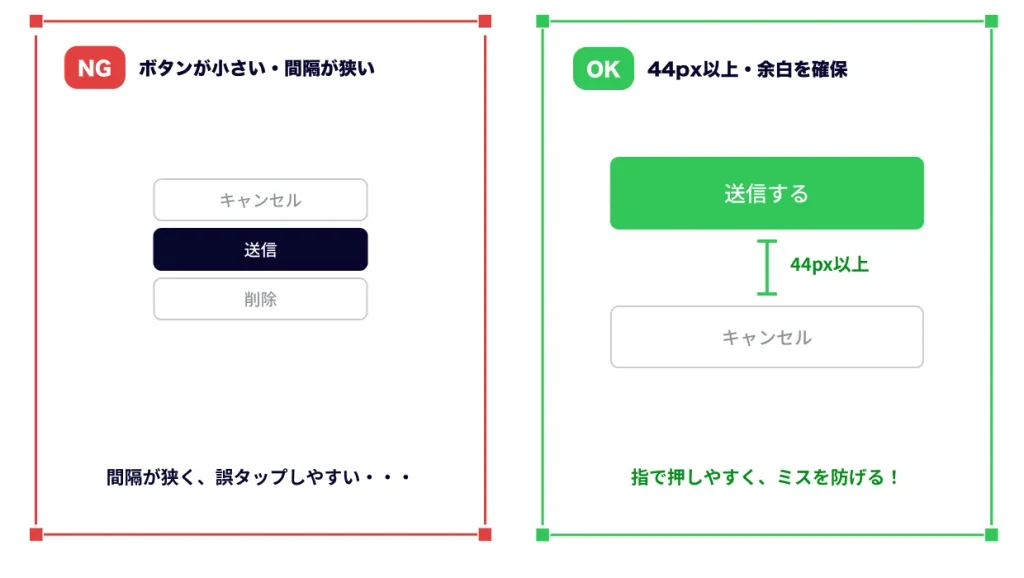
Appleのガイドラインでは最小タップ領域を44×44pt(論理ピクセル)としています。これは人間の指の腹がタッチパネルに接触する面積から導き出された数値です。
ボタン設計のポイント
・高さ:44px以上(それ以下は「見えるけど押しにくい」状態になる)
・余白:隣接するタップ領域との間隔は8px以上確保(密接配置は誤タップを招く)
・CTA(主要アクション)は画面内で最も目立つ位置・色にする
フォーム設計のポイント
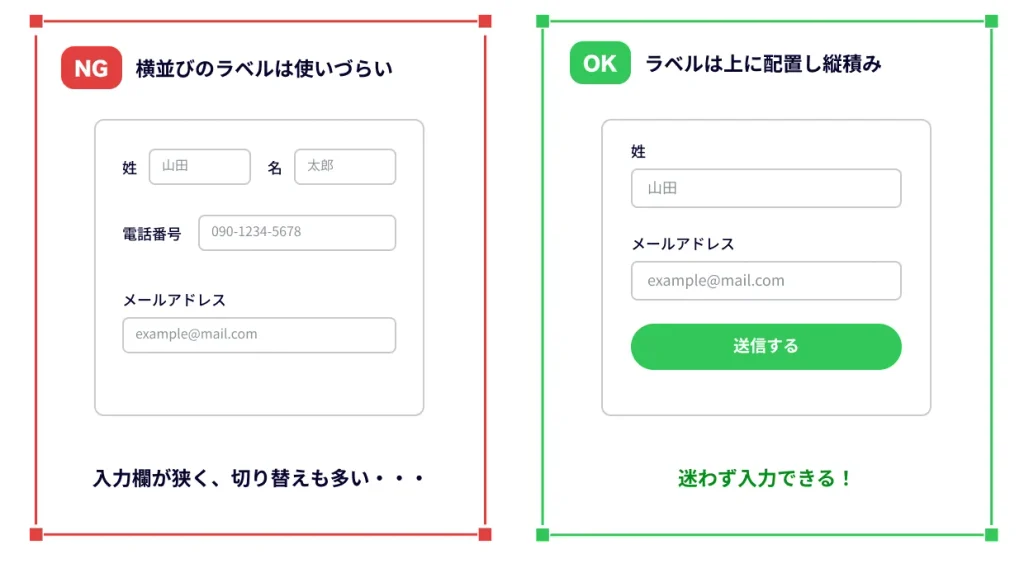
・入力フィールドは縦積み(横並びにすると1つの入力欄が狭くなり、スマホのキーボードが表示された際に入力画面が隠れてしまう)
・ラベルはフィールドの上(左横ラベルはモバイル画面では隠れやすい)
・エラーは入力欄のすぐ近くに表示(画面の上部や下部は見落とされる)
6. ナビゲーション:シンプルさが正義
PCでは複雑なドロップダウンメニューも操作できますが、モバイルでは「タップした後に何が起きるか分からない」操作は離脱につながります。
ナビゲーション設計のポイント
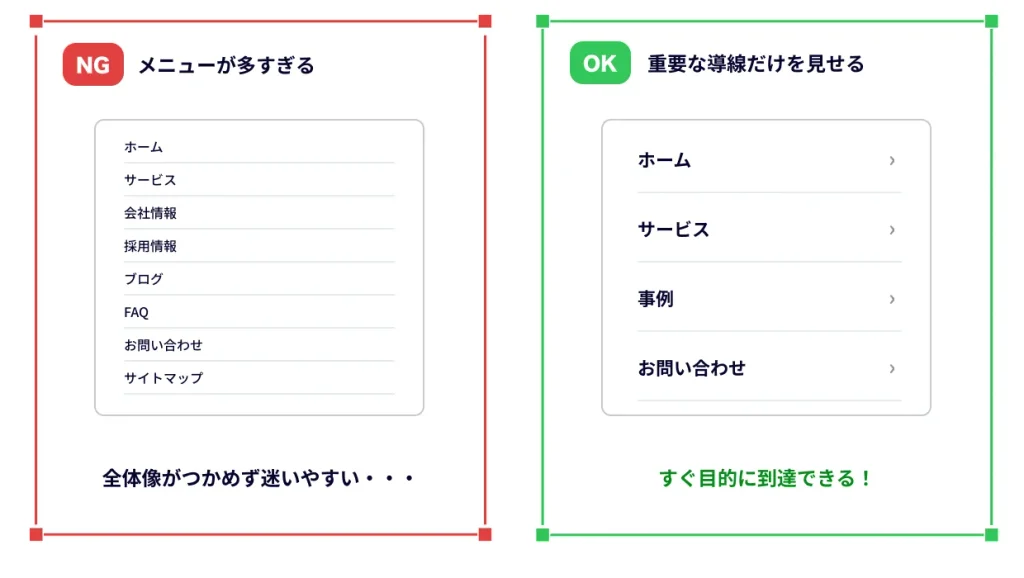
・階層は最大2〜3層まで(それ以上はユーザーが現在地を見失う)
・グローバルナビゲーションの項目は5つ以内(多すぎると全体像が把握できない)
・ハンバーガーメニューは「使いにくい」ことを前提に。重要な導線は外に出す。
7. テーブル・一覧:そのままスマホに持ち込まない
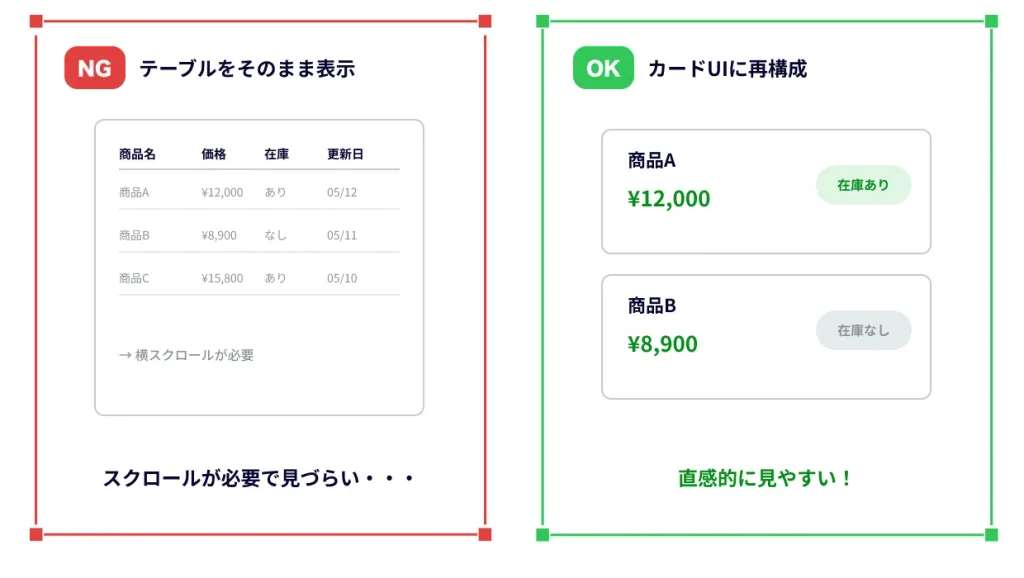
PC用のテーブルをそのままモバイルに表示すると、横幅が画面を超えて横スクロールが発生したり、セル内のテキストが極端に小さくなったりします。これはユーザーにとって「読む気が失せる」体験です。
・カードUIに変換(1行1カードで縦積み表示)
・重要な列のみ表示し、詳細は別画面に
・横スクロールを許容する場合は「スクロール可能」とヒントを出す
8. 設計時のチェックリスト
デザインのフェーズや、コーディング前の最終確認として、以下で最終確認しましょう。
☑ 優先順位:最初に目に入る情報は明確か
☑ 操作性:片手で操作できるか
☑ 可読性:読みやすいか
☑ 操作性:タップミスしないか
☑ 情報設計:情報が整理されているか
9. まとめ:「迷わない・読める・押せる」の3条件
モバイルデザインの良し悪しは、見た目の美しさより「ユーザーがストレスなく目的を達成できるか」で決まります。
「数値を知っていること」と「なぜその数値が存在するのか理解していること」では、設計の応用力がまったく変わります。基本ルールの背景にある考え方を理解することが、柔軟で質の高いモバイルデザインへの近道です。
おわりに
弊社モアアジアには、日本人デザイナーが在籍しており、日本市場に適したUI/UXデザイン品質を100%担保しています。
国によって色彩感覚、視覚的なバランス、アイコンの使い方、ひいては「直感的」と感じる動線には大きな違いがあります。そのため、一般的なオフショア開発にデザインを丸投げした場合、日本のエンドユーザーが覚える細かなUIの違和感や、要件定義における認識のズレが発生しやすく、結果として修正対応に余計な工数やコストがかかってしまうケースが少なくありません。
モアアジアでは、日本の文化やユーザー行動を熟知した日本人デザイナーが、こうした視覚的・構造的な違和感を上流工程で未然に防ぎます。さらに、オフショア開発ならではのコストメリットを活かし、日本国内開発と全く変わらないコミュニケーションコストで、基幹システムの開発から高度なUI/UXデザインまで一貫して対応可能です。
デザイン品質と開発効率の両立を目指す企業様は、ぜひお気軽にモアアジアにご相談ください。
オフショアでも、日本品質!デザイン×開発を一気通貫で
UI/UX 改善UI/UXデザインルールアダプティブデザインオフショア開発オフショア開発デザインオフショア開発ベトナムオフショア開発日本人デザイナーシステム開発スマホ UI デザインスマホデザインベトナムオフショア開発モバイルデザインレスポンシブデザイン
Share On